martes, 11 de agosto de 2009

Tutorial Sobre


**Sobre-Píxel**

***

Materiales Necesarios:
PSP: yo use el X2
(Se puede realizar con cualquier versión de PSP)

***

Configuramos nuestro pincel de la
siguiente manera

Utilizar siempre
nuestra herramienta Zoom, para agrandar lo suficiente el paño.
para trabajar con comodidad.-
Recordar: Aplicar cada efecto en capa diferente.-
Cada cuadradito representa 1
píxel.-(cuando hay 1 o 2 píxeles, no se numera.)

***

1.-Comenzamos realizando el borde de nuestro trabajo
según las indicaciones
contorno #d59da6
corazón #f64500
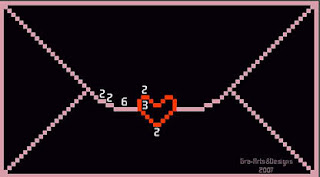

2.- Color: #fac0cb
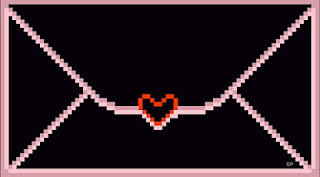


3.- color:#fbe3e8
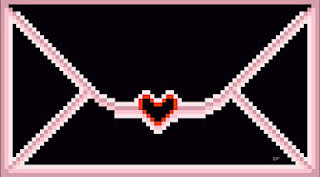


4.- Seleccionamos el interior del sobre y rellenamos con el color:
#fff9fb

Seleccionamos el interior del corazón y rellenamos con el color:
#fa5f2a

Sin quitar la selección aplicamos efecto Recorte
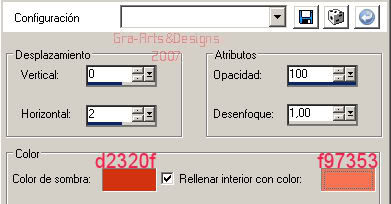

Quitamos la selección

Fusionamos capas visibles

Exportar en formato gif
***
Tutorial realizado por Graciela
ֶ200

TUTORIAL REGISTRADO
Prohibida su reproducción
sin consentimiento de su Autor.-
Miembro de


Tutorial_Debita_Acostada_Animada

**Debita _Beba_Acostada_Animada**


***
Gracias Débora
García!!!... por prestarme tus debitas
para realizarlas en pixel.

Si quieres las originales Debitas visita:

DEBITAS

***
Materiales Necesarios:
PSP: yo use el X2
(Se puede realizar con cualquier versión de PSP)

***

Configuramos nuestro pincel de la
siguiente manera


Utilizar siempre
nuestra herramienta Zoom, para agrandar lo suficiente el paño.
para trabajar con comodidad.-
Recordar: Aplicar cada efecto en capa diferente.-
Cada cuadradito representa 1
píxel.-(cuando hay 1 o 2 píxeles, no se numera.)
***
Partimos de la Debita realizada
Una vez terminada
la debita_Beba, duplicamos(2 veces)


La capa Trama 1, la dejamos tal cual
Sobre la Copia de Trama 1, trabajamos con el color: #fbb25c sobre el
párpado
,quedando asi:

 Duplicamos esta capa, y terminamos de pintar el
párpado cerrado con el color: #fdc079

Dibujamos unas pestañas con el color: #331c01


Guardamos en formato PSP Animation

La abrimos en nuestro Animation Shop
Tenemos esto


Hacemos click botón derecho sobre nuestro
Primer marco, Propiedades del Marco


En el marco segundo aplicamos un Tiempo de
Despliegue= 20
En
el marco tercero aplicamos un Tiempo de Despliegue= 40

Copiamos nuestro Marco 2, y ubicandonos sobre
el Marco 3
hacemos: Pegar después del
Marco Actual


Guardamos en formato gif.


Otras Debitas Animadas:


***
Tutorial realizado por Graciela
ֶ2009ֶ
TUTORIAL REGISTRADO
Prohibida su reproducción
sin consentimiento de su Autor.-
Miembro de


Tutorial Debita_Beba_Acostada


**Debita _Beba_Acostada**

***
Gracias Débora
García!!!... por prestarme tus debitas

para realizarlas en pixel.

Si quieres las originales Debitas visita:
***
Materiales Necesarios:
PSP: yo use el X2
(Se puede realizar con cualquier versión de PSP)
***

Configuramos nuestro pincel de la
siguiente manera


Utilizar siempre
nuestra herramienta Zoom, para agrandar lo suficiente el paño.
para trabajar con comodidad.-
Recordar: Aplicar cada efecto en capa diferente.-
Cada cuadradito representa 1
píxel.-(cuando hay 1 o 2 píxeles, no se numera.)

***

1.- Abrimos un paño de 64 x 50 píxeles

Vamos a realizar el contorno del cabello según
la captura (Paño al 600%)


2.- Ahora realizamos el contorno de la cara y
brazos según la captura (paño al 800%)


3.- Por último realizamos el contorno de la
pierna según la captura (Paño al 800%)

4.- Ahora vamos a colorizar las partes,
comenzamos con el cabello

Seleccionamos con nuestra varita Mágica el
interior del cabello (no flequillo),

rellenamos con el color: #da67c6

Mantenemos la selección, abrimos nueva capa de
trama

Efectos---Efectos 3D---Recortar

Nueva capa de trama aplicamos mismo efecto,
invirtiendo los valores vertical y horizontal

Seleccionamos ahora el flequillo y aplicamos
efecto recorte como en la captura


Realizamos el contorno del cabello con el
color: #8f177a

5.-Ahora vamos a colorear la cara y brazitos

Cara: Efectos recorte


Bracitos : mismos valores, bajando el
desenfoque = 6

Luego, terminamos así


6.- Ubicamos las 3 partes de nuestra Debita,
fusionamos capas visibles.-

7.- Seleccionamos la pierna y aplicamos efecto
recorte mismos valores que en los bracitos.-

Contorno con el color: #fa9c2e

Fusionamos capas visibles y exportamos como PNG
o Gif.-

Ya tenemos terminada nuestra Debita_Beba

Otras Debitas_acostadas


***
Tutorial realizado por Graciela
ֶ2009ֶ

TUTORIAL REGISTRADO
Prohibida su reproducción
sin consentimiento de su Autor.-
Miembro de