viernes, 28 de agosto de 2009

Vamos al Colegio-Maletin

**Vamos al Colegio-Maletin**


Materiales Necesarios:
PSP: yo use el X2
(Se puede realizar con cualquier versión de PSP)

***
Configuramos nuestro pincel de la 
siguiente manera

Utilizar siempre
nuestra herramienta Zoom, para agrandar lo suficiente el paño.
para trabajar con comodidad.-

Recordar: Aplicar cada efecto en capa diferente.-
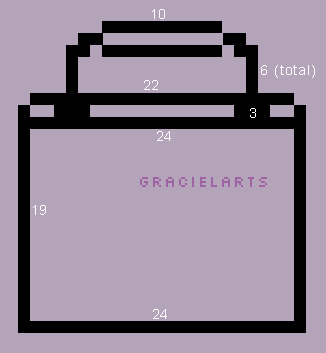
Cada cuadradito representa 1
píxel.-(cuando hay 1 o 2 píxeles, no se numera.)

***
1.- Abrimos un paño de 24 x 26 píxeles


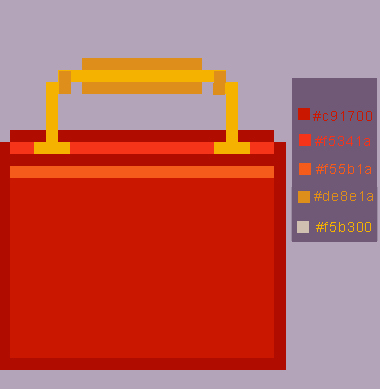
2.- Damos color según captura


3.- Exportamos en formato png


***
Tutorial realizado por Graciela©
ֶ2009ֶ
TUTORIAL REGISTRADO
Prohibida su reproducción
sin consentimiento de su Autor.-
Miembro de

Vamos al Colegio-Pupitre y Silla

**Vamos al Colegio-Pupitre y Silla**


Materiales Necesarios:
PSP: yo use el X2
(Se puede realizar con cualquier versión de PSP)

***
Configuramos nuestro pincel de la
siguiente manera

Utilizar siempre
nuestra herramienta Zoom, para agrandar lo suficiente el paño.
para trabajar con comodidad.-
Recordar: Aplicar cada efecto en capa diferente.-

Cada cuadradito representa 1
píxel.-(cuando hay 1 o 2 píxeles, no se numera.)

***

1.- Abrimos un paño de 79 x 57 píxeles, para el pupitre

Realizamos el contorno
con el color: #c08e4e

2.- Seleccionamos el
interior de las patas y aplicamos
Efectos---Efectos ---3D---Corte


3.- Seleccionamos ahora la parte superior
del pupitre y aplicamos

Efectos---Efectos ---3D---Corte


4.- Seleccionamos ahora, la parte
inferior de la tapa de la mesa y aplicamos

Efectos---Efectos ---3D---Corte

5.- Ahora realizamos el contorno de la
silla

Abrimos un paño de 37 x 61 píxeles


Pintamos el contorno con el color:
#c08e4e

6.- Seleccionamos el
interior de las patas y aplicamos el mismo efecto que para las patas del
pupitre.-

7.- Asiento de la silla,
mismo efecto que el aplicado en la tapa de la mesa

8.-Al respaldo de la
silla le aplicamos el efecto aplicado a la parte inferior del pupitre

Cambiando, solamente, el
desplazamiento vertical a : -3

9.-Exportamos en formato png

***
Tutorial realizado 
por Graciela©
ֶ2009ֶ
TUTORIAL REGISTRADO
Prohibida su reproducción
sin consentimiento de su Autor.-
Miembro de


Vamos al Colegio-Pizarrón

**Vamos al Colegio: Pizarrón**


PSP: yo use el X2
(Se puede realizar con cualquier versión de PSP)
***
Configuramos nuestro pincel de la
siguiente manera

Utilizar siempre
nuestra herramienta Zoom, para agrandar lo suficiente el paño.
para trabajar con comodidad.-
Recordar: Aplicar cada efecto en capa diferente.-
Cada cuadradito representa 1
píxel.-(cuando hay 1 o 2 píxeles, no se numera.)

***
1.-Abrimos un paño de 81 x 43
Realizamos el siguiente
contorno


2.- Damos color a nuestro
trabajo según captura


o bien este otro, según
gusto


3.- Realizamos ahora el
borrador y la tiza


Para las tizas,
simplemente haremos líneas de 6 o 7 pixeles en el color deseado.-

4.- Exportamos en formato
PNG (tildar transparencia en canal alfa)

***
Tutorial realizado por Graciela©
ֶ2009ֶ
TUTORIAL REGISTRADO
Prohibida su reproducción
sin consentimiento de su Autor.-
Miembro de