viernes, 25 de septiembre de 2009

Halloween-Araña


**Halloween: Araña**


Materiales Necesarios:
PSP: yo use el X2
(Se puede realizar con cualquier versión de PSP)

***

Configuramos nuestro pincel de la
siguiente manera


Utilizar siempre
nuestra herramienta Zoom, para agrandar lo suficiente el paño.
para trabajar con comodidad.-
Recordar: Aplicar cada efecto en capa diferente.-
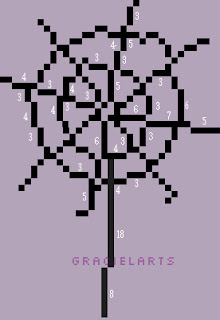
Cada cuadradito representa 1
píxel.-(cuando hay 1 o 2 píxeles, no se numera.)

***
1.- Abrimos un paño de 35
x 62 píxeles

Realizamos el contorno de
la telaraña según la captura

2.- Ahora realizamos el
de la araña
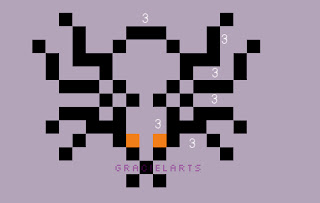


3.- Solo nos queda
colorear el resto del cuerpo con el color: #202020

Vamos a darle un brillo a
la altura de la cola

Abrimos nueva capa y
pintamos 1 pixel blanco

Luego hacemos

Ajustar---Desenfoque---Desenfoque Gaussiano= 0,5

4.- A la telaraña le
damos el color: #d5d1d2

Fusionamos las capas y
Exportamos en formato PNG


***
Tutorial realizado
por
Graciela
ֶ2009ֶ

TUTORIAL REGISTRADO
Prohibida su reproducción
sin consentimiento de su Autor.-
Miembro de


Halloween-Bruja


**Halloween-Bruja Volando**

Materiales Necesarios:
PSP: yo use el X2
(Se puede realizar con cualquier versión de PSP)

***

Configuramos nuestro pincel de la
siguiente manera


Utilizar siempre
nuestra herramienta Zoom, para agrandar lo suficiente el paño.
para trabajar con comodidad.-
Recordar: Aplicar cada efecto en capa diferente.-

Cada cuadradito representa 1
píxel.-(cuando hay 1 o 2 píxeles, no se numera.)
***
1.- Abrimos un paño de
143 x 128 píxeles

Realizamos, con un poco
de paciencia, el siguiente contorno

Captura al 500%


2.- SOMBRERO:
Seleccionamos la punta del sombrero

Efectos---Efectos
3D---Corte


Ahora seleccionamos la
otra parte externa del sombrero y con los mismos colores

aplicamos el mismo efecto
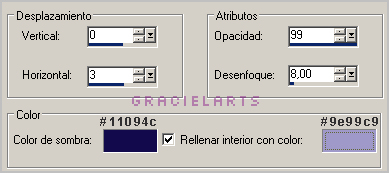
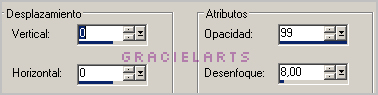
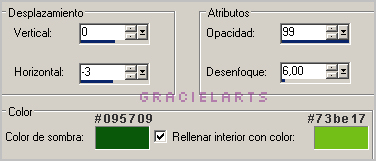
con estos valores


Seleccionamos la parte
interna, mismo efecto, mismos colores


Contorno de toda esta
parte: #141133

Seleccionamos la cinta
del sombrero y rellenamos con el color: #800080

Con la selección puesta
hacemos

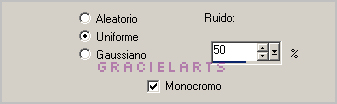
Ajustar---Agregar o
quitar ruido---Agregar Ruido


Contorno con el color :
#5a015d

3.- CARA: Seleccionamos
el interior de la cara y las puntas de los dedos de la mano

Efectos---Efectos
3D---Corte


Contorno y verruga:
#19670e

4.- CAPA: Rellenamos con
el color : #3c3672

Borde Manga: #2f2b57
Contorno: #1c1a34
Interior mangas:
#b636b6

5.- MEDIAS: las pintamos
a rayas con los colores que más nos gusten.-

6.- ZAPATOS: Contorno:
#200c00 y rellenamos con el color: #532301

Usamos un gradiente o
textura dorada para rellenar la hebilla

7.- PAÑUELO: Lo decoras a
gusto ( en mi caso le hice rayas)

8.- PELOS con el color.
#c0c0c0

9.- VESTIDO: Rellenamos y
decoramos a gusto

10.- GUANTES: Color:
#202020

11.- PALO DE LA ESCOBA:
Contorno: #3c0c0c y
rellenamos con el color: #761617

PAJA DE LA ESCOBA:
Contorno. #f2b208 y
relleno: #fccc38

Con el color más oscuro
imitamos la paja.-

Fusionamos capas visibles
y exportamos como PNG o GIF


***
Tutorial realizado
por
Graciela
2009ֶ
TUTORIAL REGISTRADO
Prohibida su reproducción
sin consentimiento de su Autor.-
Miembro de


miércoles, 23 de septiembre de 2009

Regalito de Maryana

Gracias Maryana!!!!!!!!!!!!