**Candelero**

Materiales Necesarios:
PSP: yo use el X2
(Se puede realizar con cualquier versión de PSP)
***
Configuramos nuestro pincel de la
siguiente manera

PSP: yo use el X2
(Se puede realizar con cualquier versión de PSP)
***
Configuramos nuestro pincel de la
siguiente manera
Utilizar siempre
nuestra herramienta Zoom, para agrandar lo suficiente el paño.
para trabajar con comodidad.-
Recordar: Aplicar cada efecto en capa diferente.-
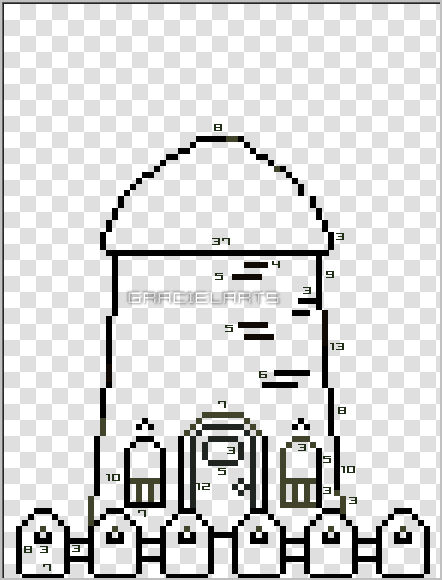
Cada cuadradito representa 1
píxel.-(cuando hay 1 o 2 píxeles, no se numera.)
nuestra herramienta Zoom, para agrandar lo suficiente el paño.
para trabajar con comodidad.-
Recordar: Aplicar cada efecto en capa diferente.-
Cada cuadradito representa 1
píxel.-(cuando hay 1 o 2 píxeles, no se numera.)
***
1.- Abrimos un paño de 26 x 26 píxeles
y realizamos el siguiente contorno
1.- Abrimos un paño de 26 x 26 píxeles
y realizamos el siguiente contorno

2.- Ahora solo nos queda colorear
Los tonos dados son orientativos, puedes
cambiarlos a gusto
Los tonos dados son orientativos, puedes
cambiarlos a gusto

3.- Una vez terminado esto, vamos a darle
animación
animación
Duplicamos la capa.-
En la capa duplicada hacemos la siguiente
selección:
En la capa duplicada hacemos la siguiente
selección:

Edición---Cortar---Pegar como nueva capa
Imagen---Espejo
Con nuestra herramienta Mover, ubicamos
la llama sobre la vela
Fusionamos las capas de la llama y el
candelero nos queda asi:
la llama sobre la vela
Fusionamos las capas de la llama y el
candelero nos queda asi:

Guardamos en formato psp Animation
4.- Abrimos nuestro trabajo en el
Animation Shop
Animation Shop
Editar---Seleccionar todo
Animación---Propiedades del Marco:
colocar 20 de despliegue
colocar 20 de despliegue
Guardar en formato gif


***
Tutorial realizado
por Graciela©
ֶ2009ֶ