jueves, 11 de marzo de 2010

Regalito de Lili@na


Gracias nena!!!

martes, 9 de marzo de 2010

++Tarjeta Pascual

**Tarjetita Pascual**
Materiales Necesarios:

PSP: yo use el X2
(Se puede realizar con cualquier versión de PSP)


***
Configuramos nuestro pincel de la
siguiente manera
Utilizar siempre
nuestra herramienta Zoom, para agrandar lo suficiente el paño.

para trabajar con comodidad.-

Recordar: Aplicar cada efecto en capa diferente.-

Cada cuadradito representa 1
píxel.-(cuando hay 1 o 2 píxeles, no se numera.)

***

1.- Vamos a realizar la tarjetita.-

Abrimos un paño de 51 x 23 píxeles

Seleccionamos, con nuestra varita mágica

el interior de la tarjeta, y aplicamos

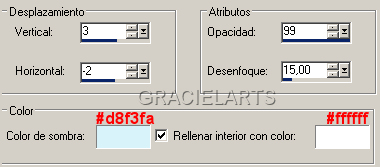
Efectos---Efectos 3D---Corte


Contorneamos la tarjeta con el color: #eba51f

Escribimos el texto con el color: #ea9f0f

Yo usé la font SWF!T_v01

Dejamos de lado la tarjetita

2.-Vamos a realizar el conejito

Abrimos un paño de 41 x 27 píxeles

Seleccionamos, con nuestra varita mágica

el interior de la carita, y aplicamos

Efectos---Efectos 3D---Corte


Hacemos el mismo trabajo con el cuerpo

pero con los siguientes valores


Realizamos el contorno con el color: #d1cfcf


Con el color: #f3d1d2

le damos un toque al interior de la oreja


Pintamos la nariz con el color: #e29496


3.- Abrimos un paño de 83 x 27 píxeles

Copiamos y pegamos nuestra tarjeta

Copiamos y pegamos nuestro conejito

Fusionamos capas.-

Exportamos o guardamos en formato gif

***

Tutorial realizado
por Graciela
ֶ200
TUTORIAL REGISTRADO
Prohibida su reproducción
sin consentimiento de su Autor.-
Miembro de


**Conejín Pascual

**Conejin Pascual**


Materiales Necesarios:
PSP: yo use el X
(Se puede realizar con cualquier versión de PSP)


***
Configuramos nuestro pincel de la
siguiente manera
Utilizar siempre
nuestra herramienta Zoom, para agrandar lo suficiente el paño.
para trabajar con comodidad.-
Recordar: Aplicar cada efecto en capa diferente.-
Cada cuadradito representa 1
píxel.-(cuando hay 1 o 2 píxeles, no se numera.)

***

1.- Abrimos un paño de 84 x 88 píxeles

Vamos a dibujar el contorno de nuestro
trabajo

según la captura ( el paño está aumentado
al 500% )


2.- Ahora vamos a ir dando color a nuestro trabajo

Con nuestra varita mágica seleccionamos

a) la cara, los miembros del conejo ( no la panza )

agregamos una nueva capa y aplicamos

Efectos---Efectos D---Corte


b) Panza

agregamos una nueva capa y aplicamos

Efectos---Efectos D---Corte


c) cola: rellenamos con #ffffff

d) interior de las orejas

#f9adaf---#fcd4d5---#fef0f0


e) Bordeamos todo el cuerpo del conejo con el
color: #8ddfe9

f) Pintamos, ojos, nariz y boca

usando los siguientes colores:

#caf1f6---#000000---#ca0a52

Ojos: puedes usar los colores que desees


h) Seleccionamos todo el huevo de Pascua

agregamos una nueva capa y aplicamos

Efectos---Efectos D---Corte


El contorno del huevo con el color: #7e3839

Decoración a gusto.-


3.- Fusionamos Capas Visibles-

Guardamos en formato Gif

NOTA: Podemos agregarle un moñito


***
Tutorial realizado
por Graciela
ֶ2009ֶ
TUTORIAL REGISTRADO
Prohibida su reproducción
sin consentimiento de su Autor.-
Miembro de